Une tasse de café renversée sur un clavier suffit parfois à déclencher la panique administrative. Le document scanné à la va vite devient un mur infranchissable quand il faut corriger un mot ou ajouter une signature. Vous cherchez une solution qui ne transforme pas une tâche simple en corvée technique. Ce besoin touche étudiants employeurs et freelances qui veulent réagir vite et proprement. On garde la tête froide en choisissant un outil rapide et sûr.
Le bon réflexe consiste à tester une édition simple sans installer de logiciel. Vous pouvez ensuite passer à des fonctions plus poussées si besoin. Ce texte montre comment éviter les pièges fréquents et comment modifier un pdf en ligne sans perdre de temps. Une attention particulière porte sur la confidentialité des fichiers. Les outils suppriment vos fichiers après.
Le guide pratique pour modifier un PDF en ligne rapidement et en toute sécurité.
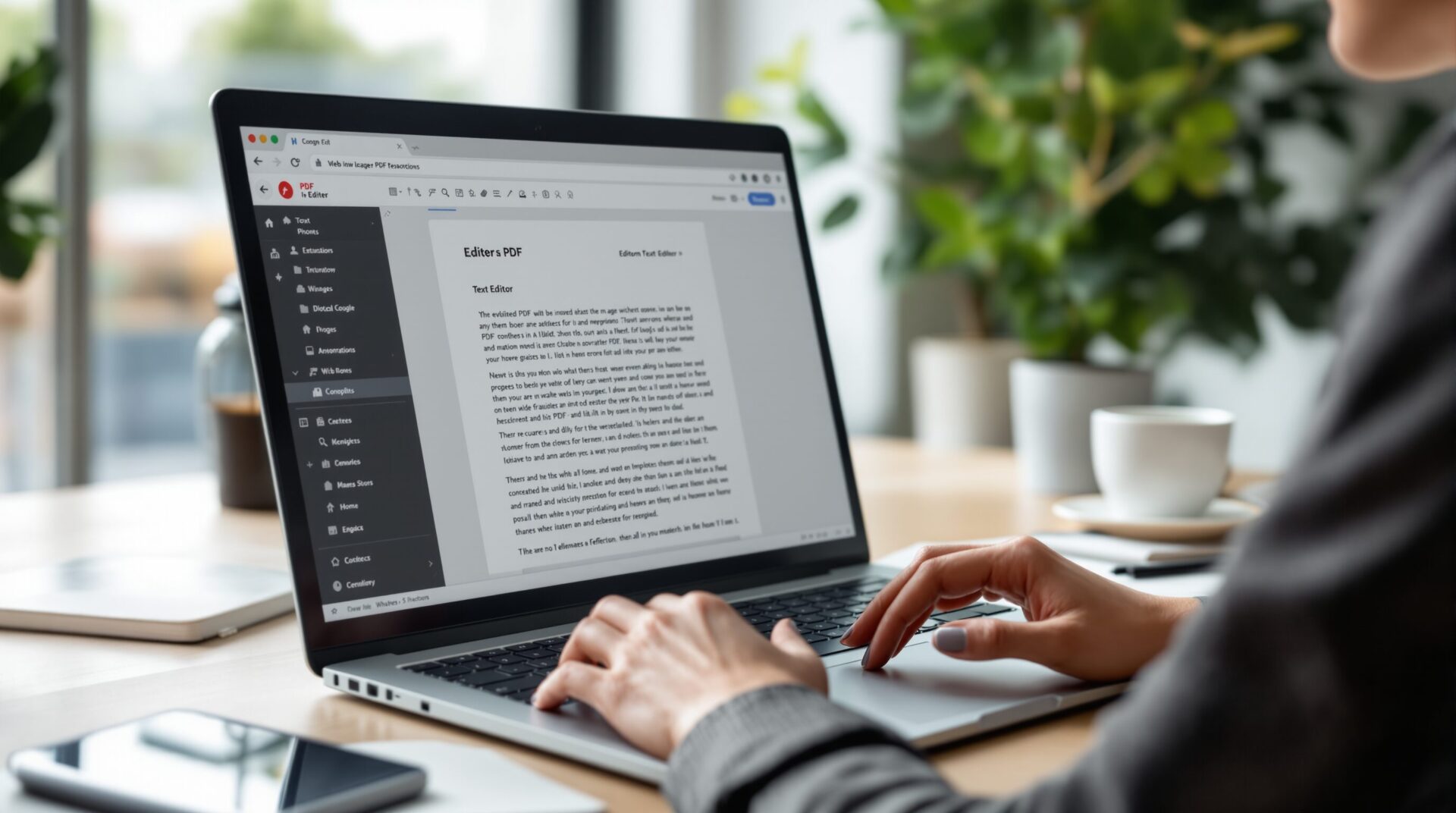
La sélection d’un éditeur commence par l’ergonomie et la transparence de la politique de stockage. Vous vérifiez si l’édition s’effectue dans le navigateur pour limiter les transferts inutiles. La modification se fait dans navigateur Vous observez ensuite les mentions sur chiffrement et suppression automatique.
- La recommandation générale : privilégier un outil offrant édition directe dans le navigateur et suppression automatique des fichiers.
- Un point clé : présenter un bouton d’upload visible et une édition en 4 étapes pour réduire la friction utilisateur.
- Une information cruciale : indiquer clairement gratuité versus fonctionnalités Pro limites de taille et présence de watermark.
- Un test pratique : réaliser une modification simple sans inscription pour évaluer rapidité et interface.
- Une option mobile : vérifier compatibilité Android et iOS pour travailler hors bureau.
Le tutoriel pas à pas pour ajouter du texte, insérer images, supprimer pages et signer un PDF.
Une procédure claire en quatre étapes évite les hésitations et les erreurs. Le premier geste consiste à déposer le fichier via le bouton d’upload visible. Le deuxième geste consiste à éditer le texte existant puis à ajouter images et annotations si nécessaire. Il suffit d’un bouton visible.
| Fonctionnalité | Description courte | Quand l’utiliser |
|---|---|---|
| Édition de texte | Modifier mots et polices directement dans le PDF | Corrections rapides sans conversion en Word |
| OCR | Reconnaissance de texte pour PDF scannés | Documents imprimés ou images scannées |
| Signature électronique | Ajouter signature sécurisée et traçable | Contrats et formulaires officiels |
| Export .docx | Convertir PDF en fichier modifiable | Relire et retravailler le contenu en Word |
La checklist des fonctionnalités indispensables incluant OCR, export Word et remplissage de formulaires.
La checklist permet d’identifier les fonctions souvent absentes des offres gratuites. Vous devez examiner la présence de l’export .docx, de la rotation, de l’annotation et de la signature électronique. Un point majeur est la Reconnaissance Optique de Caractères (OCR), indispensable pour éditer un document scanné.
Selon votre profil étudiant, RH ou freelance vous prioriserez ces outils pour gagner en efficacité. La conversion Word, notamment, vous évite des retapes longues et fastidieuses.
La méthode pour choisir l’éditeur PDF en ligne adapté selon sécurité, coût et simplicité d’utilisation.
La comparaison se fonde sur trois axes simples sécurité coût et expérience mobile. Vous vérifiez chiffrement TLS durée de conservation et options de traitement local avant d’envoyer un fichier sensible. Ce test rapide révèle souvent si l’outil garde ou supprime vos données. Une lecture attentive des conditions évite les surprises tarifaires.
Les critères techniques et de confidentialité à vérifier comme chiffrement TLS, suppression automatique et traitement local.
La sécurité commence par une politique RGPD claire et des précisions sur le chiffrement en transit et au repos. Vous privilégiez le traitement côté client pour les documents très sensibles. Ce contrôle inclut la durée de stockage et la présence d’un journal d’accès. Le traitement local limite les transferts externes
Le comparatif succinct gratuit versus pro pour estimer limites, watermark, taille de fichier et fonctionnalités avancées.
La décision s’appuie sur l’usage fréquent OCR et traitements par lot ainsi que sur l’intégration API éventuelle. Vous pesez limite taille fichier watermark et support technique avant de souscrire. Ce choix peut se valider par une période d’essai ou une édition ponctuelle payante. Une version gratuite prévient surprises payantes.
| Critère | Offre gratuite | Offre Pro |
|---|---|---|
| Limite taille fichier | Généralement 5–50 Mo | Souvent 100 Mo ou plus |
| Watermark | Parfois présent | Absent |
| OCR et traitement par lot | Souvent limité ou indisponible | Inclus ou en option |
| Support et intégration | Support communautaire | Support prioritaire et API |
Une dernière recommandation : testez une édition gratuite sans inscription pour valider rapidité et interface. Vous mesurez ensuite les garanties de sécurité et le coût avant d’envoyer des documents sensibles. On vous laisse avec une question simple : quelle fonction vous ferait gagner le plus de temps demain ?