Récupérer le presse-papier
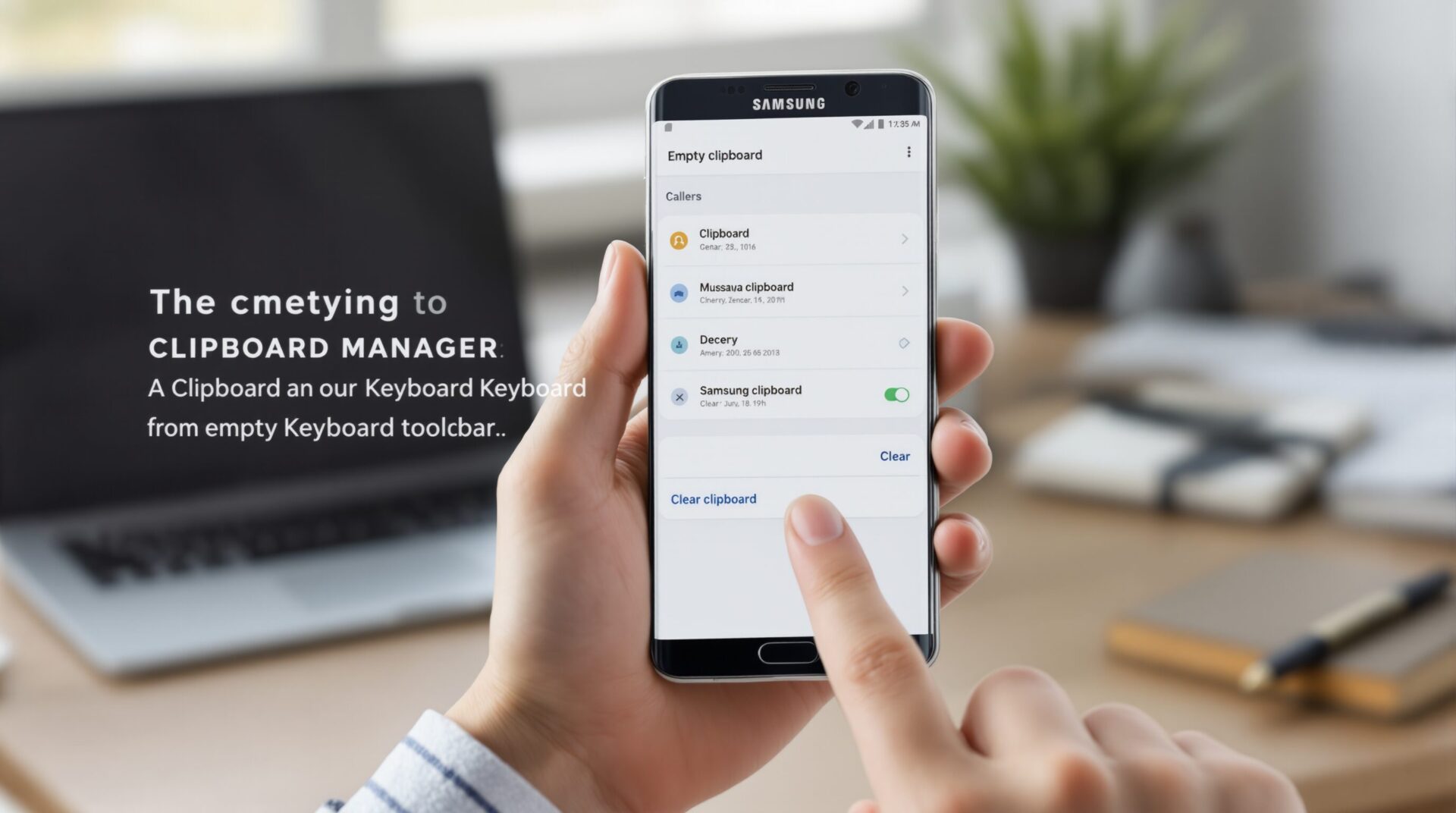
- Accès rapide par appui long sur l’icône presse-papier du clavier Samsung pour ouvrir l’historique, coller, épingler ou supprimer.
- Gboard demande d’activer l’historique dans les paramètres et peut synchroniser les copies via le compte Google entre appareils.
- Dépannage simple inclut vider le cache du clavier, redémarrer, tester Gboard et réinitialiser Samsung Keyboard en dernier recours, tout en sauvegardant les éléments importants.
Le téléphone vibre et vous réalisez que le texte copié a disparu. Vous fouillez les menus sans trouver l’option presse papier sur le clavier. Cette perte surprend quand un message urgent attend une correction. Un geste simple suffit souvent pour récupérer ce que vous venez de copier. Ce guide explique où regarder comment vider et réparer rapidement.
Le guide d’accès rapide au presse papier sur Samsung One UI et claviers courants
Le passage suivant donne une résolution rapide pour les gestes essentiels. Vous suivez trois actions courtes pour retrouver un élément copié.
Le geste : appui long sur l’icône presse papier pour afficher l’historique. Cette action affiche l’historique et propose la sélection. Un glissement ou un tap permet de coller épingler ou supprimer. La vidéo courte de 60 secondes montre visuellement ces étapes.
Le presse papier via Samsung Keyboard et l’accès à l’historique pour récupérer
Le clavier Samsung affiche une icône en haut de la rangée des suggestions. Vous appuyez long sur l’icône pour ouvrir l’historique complet. Cette action propose d’épingler supprimer ou coller selon le besoin. Un appui prolongé révèle aussi les options avancées de gestion.
Vous gardez les éléments épinglés.
Le presse papier via Gboard et les différences pratiques avec Samsung Keyboard
Le clavier Gboard propose un historique qu’il faut activer manuellement. Vous activez l’historique dans les paramètres de Gboard pour enregistrer les copies. Cette fonctionnalité peut synchroniser les éléments via le compte Google entre appareils. Un bémol reste la durée de conservation parfois courte selon la configuration.
Le service Cloud Clipboard Google.
La synchronisation facilite le partage entre téléphone et tablette. Un choix personnel détermine si vous préférez Gboard pour la synchronisation ou Samsung Keyboard pour l’intégration.
Le tableau suivant compare rapidement les méthodes principales pour accéder au presse papier. Vous consultez la ligne qui correspond à votre usage pour gagner du temps.
| Méthode | Étapes clés | Avantage |
|---|---|---|
| Samsung Keyboard | Appui sur icône presse papier puis sélection ou suppression | Intégration native et épinglage |
| Gboard | Icône presse papier ou menu Gboard puis activer historique | Synchronisation Google entre appareils |
| Panneaux Edge | Ouvrir panneau Edge puis widget presse papier | Accès rapide sans ouvrir clavier |
| Panneau latéral Apps | Ajouter raccourci presse papier et glisser pour coller | Accès contextuel
Pour les amateurs du sujet : Android File Transfer : 7 solutions simples pour résoudre le problème
multi apps |
Le nettoyage et le dépannage viennent ensuite pour résoudre les bugs après mise à jour. Vous testez les opérations les plus simples avant de passer aux actions risquées.
Le nettoyage et dépannage du presse papier Samsung après une mise à jour ou bug
Le checklist suivant regroupe actions rapides pour retrouver un presse papier opérationnel. Vous commencez par vider le cache du clavier puis redémarrez l’appareil si nécessaire. Cette méthode cause peu de perturbations et conserve les données personnelles. Un recours plus radical consiste à réinitialiser Samsung Keyboard en dernier ressort.
- Le vidage du cache clavier puis redémarrage
- Vous réinitialisez Samsung Keyboard si le problème persiste
- Le retrait de la synchronisation Google temporairement
- Vous testez avec Gboard pour comparer le comportement
- Le sauvegarde d’éléments importants avant toute suppression
Le vidage manuel et suppression d’éléments dans l’historique du presse papier
Le vidage manuel commence par ouvrir l’historique du clavier. Vous sélectionnez l’élément et balayez vers la corbeille ou choisissez supprimer. Cette étape cible un seul élément sans toucher au reste. Un bouton effacer tout supprime l’historique complet en une seule opération.
Vous gardez épinglé avant suppression définitive.
Le dépannage avancé et alternatives pour automatiser la suppression du presse papier
Le dépannage avancé inclut effacer le cache et les données de l’application clavier. Vous réinitialisez les préférences d’application si le comportement reste erratique. Cette approche restaure les réglages par défaut sans supprimer les fichiers médias. Un outil comme Tasker permet d’automatiser la suppression selon règles horaires.
La fonction épinglage garde contenu.
Le reset souvent corrige les bugs.
| Modèle One UI | Comportement presse papier | Astuce recommandée |
|---|---|---|
| One UI 5 sur Galaxy S23 | Historique accessible via Samsung Keyboard et Edge | Utiliser épinglage pour conserver éléments |
| One UI 6 sur Galaxy S24 | Changements UI possibles après mise à jour | Mettre à jour tutoriel visuel et vérifier paramètres clavier |
| One UI sur Galaxy A14 et Tab | Accès parfois limité et moins d’options d’épinglage | Préférer Gboard si synchronisation nécessaire |
Le lien vers la vidéo courte et la FAQ reste utile si un bug persiste. Vous partagez vos captures d’écran personnelles pour illustrer le problème dans les commentaires.
Le dernier conseil vaut pour tous les usages quotidiens. Vous conservez une fiche cheat sheet avec les étapes testées pour gagner du temps. Une question ouverte : quel clavier vous paraît le plus fiable pour votre flux de travail ?