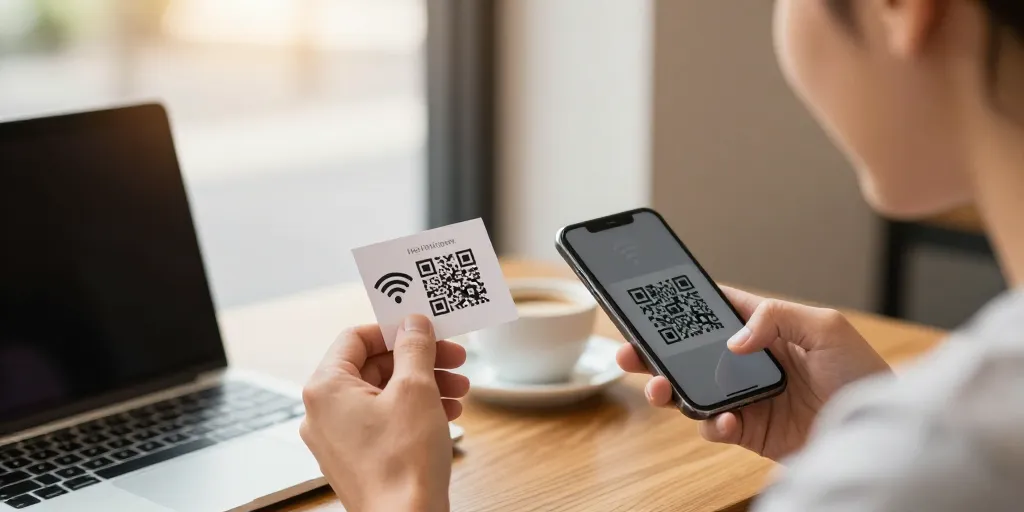
Une carte Wi‑Fi posée sur une table de bistrot attire toujours plus de regards que le texte minuscule qui l’accompagne. La plupart des invités touchent leur téléphone puis soupirent face à un mot de passe incompréhensible ou à une SSID qui ressemble à un code secret. Vous voulez que la connexion prenne dix secondes plutôt que deux minutes et que le client garde le sourire. Ce geste améliore l’accueil et évite les trois appels à la réception pour répéter la clé. On garde l’essentiel en tête : simplicité vitesse et contrôle pour l’invité et pour vous.
Le choix du type de QR code et son adéquation au réseau Wi‑Fi invité
Le choix entre statique et dynamique change radicalement votre flux de travail et la gestion de votre budget. La sélection dépend de votre envie de suivi et de la fréquence de modification prévue, notamment pour l’accès au réseau invité ou la mise à jour de vos liens promotionnels. Vous devez examiner attentivement la confidentialité disponible selon la solution choisie ainsi que le type de tracking activé pour vos données.
Ce que personne ne vous dit souvent, c’est que ce choix technique influence aussi la lisibilité dans la vraie vie : un code dynamique reste plus aéré et facile à scanner. Comprendre comment créer un code qr en tenant compte de ces paramètres vous permet de garantir une expérience utilisateur fluide tout en gardant un contrôle total sur vos statistiques d’utilisation.
Le choix entre QR code statique et QR code dynamique selon objectif et suivi
Le QR statique reste gratuit et définitif pour des usages immuables. La dynamique propose édition et analytics pour qui veut mesurer l’usage sans réimprimer sans arrêt. Vous pesez le coût face au gain de pouvoir modifier la destination après impression. On garde en tête la confidentialité selon l’hébergement et le tracking activé.
Le QR statique reste gratuit. Une SSID publique non chiffrée Le QR dynamique permet édition. Une clé WPA2 standardisée
La sélection d’un générateur en ligne gratuit ou payant adapté aux PME et commerces
Le choix de l’outil doit privilégier l’export SVG ou PDF pour les impressions professionnelles. La vérification de l’aperçu et des outils de test vous évite des allers retours frustrants avec l’imprimerie. Vous contrôlez la politique de conservation des données lorsque vous optez pour une solution dynamique. Ce tableau synthétise les options selon le budget et les besoins.
| Type d’outil | Avantage | Limitation | Prix indicatif |
|---|---|---|---|
| Générateur gratuit statique | Simple et sans compte | Pas d’édition ni d’analytics | 0 € |
| Générateur gratuit avec personnalisation | Couleurs et logo basique | Export limité watermark possible | 0–5 €/mois |
| Plateforme dynamique professionnelle | Edition du lien et analytics | Coût et courbe d’apprentissage | 10–50 €/mois |
Le passage à la pratique demande un petit rituel de vérification avant toute impression. La section suivante montre le pas à pas concret après le choix du type et de l’outil. Vous testez systématiquement plusieurs appareils avant de consolider l’affichage final. Ce protocole évite les mauvaises surprises le matin de l’ouverture.
Le tutoriel pas à pas pour créer, personnaliser et tester un QR code Wi‑Fi invité
Le tutoriel doit rester lisible et pragmatique pour une équipe non technique. La liste suivante synthétise les étapes immédiates à suivre pour gagner du temps. Vous insérez les données Wi‑Fi dans le format attendu puis vous générez le code. Ce test rapide valide la syntaxe et la connexion automatique sur la plupart des téléphones.
- Vérifier SSID exact et orthographe
- Choisir type de sécurité WPA2 ou WPA3
- Tester sans caractères spéciaux dans la clé
- Générer en SVG pour impression et PNG pour le web
- Essayer le scan sur iOS et Android
La personnalisation du QR code avec logo, couleurs, zone silencieuse et formats export
Le logo central fonctionne si le QR bénéficie d’un niveau d’erreur adapté et si sa taille reste modérée. La sélection de couleurs privilégie le contraste fort entre fond et modules pour éviter les échecs de lecture. Vous exportez en PNG pour une utilisation web et en SVG ou PDF pour l’impression vectorielle. Ce tableau rappelle les formats recommandés et les tailles minimales à respecter.
| Usage | Format recommandé | Taille minimale recommandée | Remarque |
|---|---|---|---|
| Affichage écran (site, menu numérique) | PNG 300–600 px | 300 px | PNG suffisant compression légère |
| Impression flyers ou cartes | SVG ou PDF vectoriel | 2–3 cm au minimum | Vectoriel pour netteté à toute échelle |
| Affiche grand format | SVG/PDF | ≥ 6 cm selon distance de lecture | Vérifier résolution et contraste |
Choisir couleurs avec fort contraste. Le format SVG garantit netteté Insérer logo en taille réduite. La zone silencieuse protège la lecture
Le contrôle qualité avec tests multi‑appareils, taille d’impression et checklist technique
Le contrôle qualité se fait sur plusieurs modèles de smartphones et avec l’app native du système ainsi qu’avec des applications tierces. La mesure de la distance de lecture effective selon la taille imprimée permet d’ajuster la taille avant de lancer une production. Vous compilez une checklist technique incluant formats DPI et règles de contraste pour l’imprimerie. Ce processus transforme un QR joli en un QR fonctionnel sur le terrain.
Tester sur trois modèles de smartphones. Une vérification en conditions réelles Mesurer la distance de lecture effective.
Le choix initial entre statique et dynamique oriente la suite et la maintenance alors que la personnalisation améliore l’accueil physique et la perception de marque. La question que vous posez maintenant est simple et pratique : voulez‑vous pouvoir modifier le lien après impression ? Votre réponse détermine l’outil et le budget à allouer pour générer et afficher le QR invitant les clients à se connecter.