
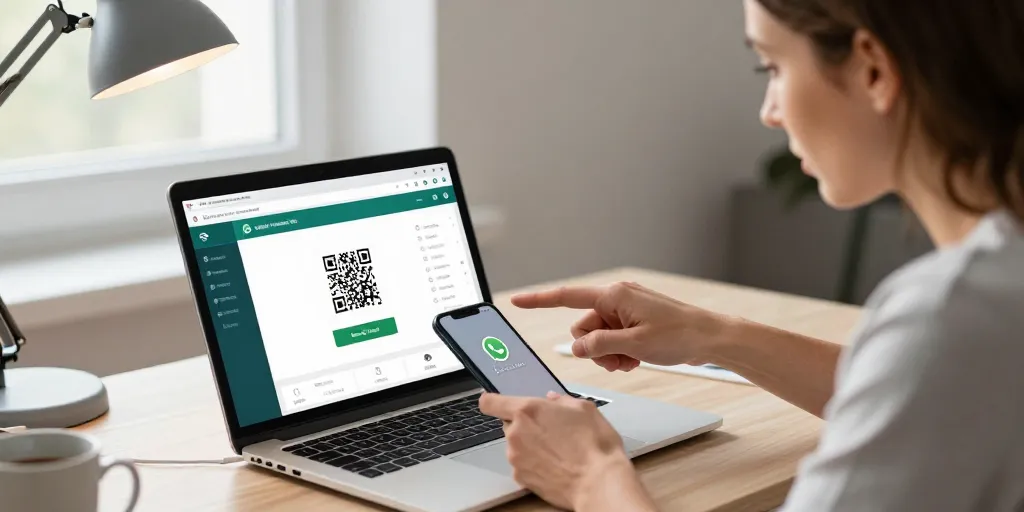
Web.WhatsApp est une solution simple pour accéder à vos conversations depuis un ordinateur. Lorsque tout fonctionne, on gagne en confort et en rapidité ; quand le QR n’apparaît pas ou que la synchronisation échoue, cela devient frustrant. Ce guide complet décrit les étapes pour se connecter, les vérifications à effectuer, les erreurs fréquentes et comment les corriger, ainsi que quelques conseils de sécurité et options avancées.
Premiers pas : comment ouvrir web.whatsapp.com et scanner le QR
Ouvrez votre navigateur et rendez-vous sur web.whatsapp.com. Vérifiez que l’URL est exactement celle-ci et que le cadenas HTTPS est présent dans la barre d’adresse afin d’éviter les pages frauduleuses. Sur votre téléphone, ouvrez WhatsApp, puis allez dans Paramètres (ou Menu) > Appareils connectés > Connecter un appareil. Pointez la caméra de votre téléphone vers le QR affiché sur l’écran de l’ordinateur. En quelques secondes, la session devrait se synchroniser et vos conversations apparaîtront dans le navigateur.
Points à vérifier avant de scanner
- Assurez-vous que la caméra du téléphone fonctionne et que la lentille est propre.
- Placez l’écran de l’ordinateur de façon à éviter les reflets et à fournir un contraste suffisant pour que le QR soit lisible.
- Si le QR expire avant le scan, actualisez la page pour en générer un nouveau.
- Vérifiez que votre application WhatsApp mobile est à jour, car des versions anciennes peuvent empêcher la connexion.
Compatibilité des navigateurs et recommandations
Certaines fonctionnalités comme les notifications, l’accès aux périphériques audio/vidéo et la performance générale varient selon les navigateurs. Pour une expérience optimale, privilégiez les navigateurs basés sur Chromium tels que Google Chrome ou Microsoft Edge. Firefox fonctionne généralement bien mais peut demander des autorisations supplémentaires pour les notifications. Safari sur macOS est compatible, mais les fonctionnalités peuvent être limitées sur les anciennes versions du système.
| Navigateur | Compatibilité | Remarque |
|---|---|---|
| Google Chrome | Excellente | Notifications natives et bonne prise en charge de WebRTC |
| Microsoft Edge | Excellente | Performances proches de Chrome |
| Mozilla Firefox | Bonne | Peut nécessiter autorisation des notifications |
| Apple Safari | Variable | Fonctionne surtout sur versions récentes de macOS |
| Opera | Bonne | Surveiller extensions bloquant les scripts |
Checklist rapide pour résoudre les problèmes de QR ou de synchronisation
Si le QR n’apparaît pas correctement ou que la connexion échoue, suivez cette checklist étape par étape pour isoler le problème :
- Vérifiez la connexion Internet sur l’ordinateur et sur le téléphone. Les deux appareils doivent être en ligne.
- Actualisez la page web.whatsapp.com pour générer un nouveau code QR.
- Désactivez temporairement le VPN ou les proxys qui pourraient interférer.
- Désactivez les extensions du navigateur (bloqueurs de publicité, anti-tracking) lors du test.
- Vérifiez que JavaScript et les cookies sont activés dans le navigateur.
- Redémarrez l’application WhatsApp sur le téléphone et, si nécessaire, redémarrez le navigateur.
- Essayez un autre navigateur si le problème persiste.
Erreurs courantes et actions rapides
| Erreur | Cause probable | Solution |
|---|---|---|
| QR expiré | Page restée ouverte trop longtemps | Actualiser la page pour générer un nouveau QR |
| Échec du scan | Caméra sale ou mauvaise luminosité | Nettoyer la lentille, augmenter la luminosité, rapprocher l’écran |
| Pas de synchronisation | Téléphone hors ligne | Activer Internet sur le téléphone et relancer l’application |
| Page blanche ou erreurs de chargement | Extensions ou cache corrompu | Effacer le cache, désactiver extensions, ou essayer le mode navigation privée |
Sécurité et gestion des sessions
Avant de quitter un ordinateur public ou partagé, déconnectez-vous de web.whatsapp.com via le menu des appareils connectés sur votre téléphone ou en utilisant le bouton de déconnexion dans l’interface web. Vérifiez régulièrement les sessions actives sur votre téléphone et fermez celles qui ne vous sont pas familières. N’acceptez jamais de fichiers ou d’instructions provenant d’expéditeurs inconnus, et gardez votre application mobile à jour pour bénéficier des derniers correctifs de sécurité.
Options avancées et remarques pour développeurs
Le mode multi-appareils permet maintenant d’utiliser WhatsApp sur plusieurs appareils sans que le téléphone principal reste en permanence connecté à Internet. Certaines fonctions avancées comme l’API Business officielle sont destinées aux entreprises et nécessitent une inscription et une configuration spécifiques. Méfiez-vous des bibliothèques non officielles qui promettent une intégration complète : elles peuvent violer les conditions d’utilisation et exposer des données sensibles.
En résumé, la plupart des problèmes de connexion à web.whatsapp.com se résolvent avec des vérifications simples : URL correcte, Internet actif sur les deux appareils, mise à jour de l’application, désactivation des extensions bloquantes et actualisation du QEn cas de doute, tester avec un autre navigateur ou redémarrer les appareils permet souvent de repartir sur une base saine.
Ce guide vise à vous faire gagner du temps. Si malgré tout cela vous rencontrez encore des difficultés, indiquez le message d’erreur précis ou la situation exacte et vous obtiendrez des étapes de dépannage plus ciblées.