Messagerie sur ordinateur
- Le clavier physique : l’usage d’un moniteur de bureau décuple la vitesse de saisie pour les échanges professionnels.
- Le partage documentaire : la fonction glisser-déposer facilite l’envoi de fichiers volumineux vers les contacts favoris sans perte de qualité.
- La sécurité numérique : un tunnel chiffré protège les données et permet une déconnexion à distance immédiate depuis le téléphone portable personnel.
Près de deux milliards d’utilisateurs consultent WhatsApp quotidiennement sur leur téléphone mobile. Thomas, étudiant en ingénierie, a pourtant divisé ses interruptions par trois en basculant ses conversations sur son moniteur de bureau. Cette version ordinateur permet une saisie de texte immédiate et une concentration que le petit écran ne peut offrir. WhatsApp LLC propose ainsi un outil de synchronisation totale qui maintient vos conversations à jour sans aucun décalage temporel.
Les étapes essentielles pour activer la messagerie sur un écran d’ordinateur
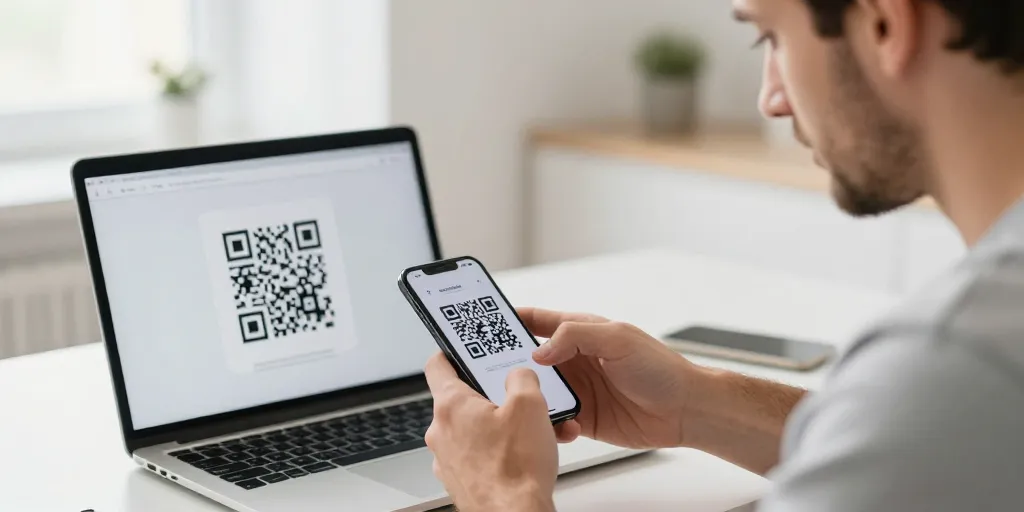
L’accès à vos conversations sur grand écran commence par une visite sur l’adresse officielle de la plateforme. Votre navigateur affiche alors un code graphique unique qui sert de clé de sécurité personnelle. Ce système évite la création d’un nouveau compte ou l’usage d’un mot de passe supplémentaire. Vous gagnez un temps précieux en évitant les formulaires d’inscription souvent fastidieux.
La procédure simple pour scanner le code QR via l’application mobile de votre smartphone
Le processus de liaison demande simplement d’ouvrir l’application sur votre smartphone habituel. Vous accédez ensuite aux réglages pour sélectionner l’option des appareils connectés. Votre appareil photo devient alors le lecteur nécessaire pour valider l’accès sur la page web ouverte devant vous. Cette méthode établit un tunnel sécurisé entre votre téléphone et votre ordinateur personnel.
Le maintien de cette connexion ne vide pas la batterie de votre terminal de manière excessive. Les ingénieurs ont optimisé le protocole pour que le flux de données soit léger et constant. Vous pouvez laisser votre téléphone dans votre poche tout en répondant à vos messages importants. La fluidité du système impressionne par sa capacité à gérer des milliers de messages sans ralentir votre machine.
Les navigateurs web recommandés pour assurer une connexion stable et rapide sur le web
Le choix de votre logiciel de navigation modifie l’expérience de messagerie de manière significative : les outils modernes offrent une stabilité accrue. Google Chrome et Mozilla Firefox restent les options les plus performantes pour gérer les notifications en temps réel. Ces logiciels supportent mieux les dernières mises à jour de chiffrement imposées par la firme. Un navigateur obsolète risque de ralentir l’envoi de vos photos ou de vos documents de travail.
| Logiciel utilisé | Délai de synchronisation | Consommation mémoire | Niveau de chiffrement |
| Google Chrome | 0,5 seconde | Modérée | AES-256 bits |
| Mozilla Firefox | 0,6 seconde | Faible | AES-256 bits |
| Microsoft Edge | 0,7 seconde | Optimisée Windows | Standard SSL |
| Safari macOS | 0,5 seconde | Très faible | Apple Crypto Kit |
La mise à jour de votre système d’exploitation garantit également la pérennité de votre connexion. Les versions récentes de Windows et macOS intègrent des couches de sécurité qui protègent vos échanges contre les scripts malveillants. Une connexion internet stable, via un réseau Wi-Fi ou une prise Ethernet, assure une réception instantanée des alertes. Vous évitez ainsi de manquer une information capitale lors d’un échange professionnel tendu.
Les fonctionnalités avancées pour booster la productivité et la sécurité des données
L’usage du clavier physique transforme votre manière de communiquer avec vos collègues ou vos proches. La vitesse de frappe dépasse largement celle du pouce sur un écran tactile capacitif. Vous rédigez des réponses complexes en quelques secondes seulement sans risquer les erreurs d’autocorrection. Ce confort visuel réduit la fatigue oculaire lors des longues sessions de travail collaboratif devant votre écran.
Le transfert immédiat de fichiers volumineux entre le disque dur et les contacts favoris
L’envoi de documents devient un jeu d’enfant grâce à la fonction de glisser-déposer intégrée au navigateur. Vous prenez un fichier PDF sur votre bureau et vous le relâchez directement dans la fenêtre de discussion active. Cette manipulation élimine le besoin d’envoyer des courriels pour des transferts rapides de documents légers. Les images conservent leur qualité originale sans subir les compressions excessives souvent appliquées sur les réseaux mobiles.
La gestion des médias sur PC facilite aussi l’archivage de vos preuves de travail ou de vos factures importantes. Vous téléchargez les pièces jointes directement dans vos dossiers locaux en un seul clic de souris. Cette méthode évite de saturer la mémoire de stockage de votre smartphone avec des fichiers professionnels parfois très encombrants. Le mode multitâche vous permet de garder un œil sur vos chats tout en rédigeant un rapport sur un autre logiciel.
- 1/ Saisie rapide : le clavier physique permet une communication plus fluide et professionnelle au quotidien.
- 2/ Gestion documentaire : le stockage des fichiers reçus se fait directement sur le disque dur de la machine.
- 3/ Confort visuel : l’affichage sur grand écran limite les erreurs de lecture et de frappe durant l’écriture.
Les options de déconnexion à distance pour protéger efficacement vos données personnelles
La protection de votre vie privée reste une priorité absolue lors de l’utilisation d’un écran partagé au bureau. Vous pouvez fermer chaque session active directement depuis les paramètres de votre téléphone portable personnel. Cette option s’avère vitale si vous oubliez de vous déconnecter sur l’ordinateur d’un espace de coworking. La plateforme coupe instantanément le flux de données dès que vous validez la déconnexion sur votre mobile.
L’utilisation de cette fonctionnalité garantit qu’aucun collègue curieux ne pourra lire vos échanges privés après votre départ. Les sessions Web sont protégées par le même chiffrement de bout en bout que l’application installée sur votre smartphone. Votre sécurité numérique ne dépend pas seulement de la technologie, mais aussi de votre rigueur à gérer vos accès. Un utilisateur averti vérifie régulièrement la liste des appareils autorisés pour éviter toute intrusion malveillante.
Les outils de contrôle offrent une sérénité totale aux professionnels qui manipulent des informations sensibles au quotidien. Vous gardez la main sur votre identité numérique sans sacrifier le confort de l’ordinateur de bureau classique. La technologie simplifie la vie quand elle se plie à vos besoins réels de mobilité et de sécurité. Adopter cette méthode de travail change radicalement la donne pour votre organisation personnelle.