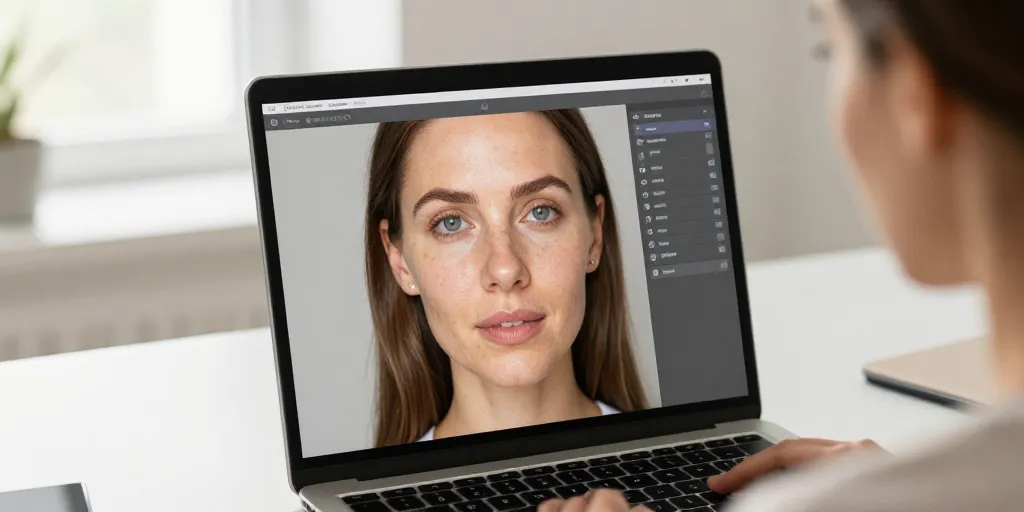
Le matin vous ouvrez un vieux dossier photo pixelisé et vous ressentez ce pincement familier : un visage aimé, un détail important, tout apparaît flou. Plutôt que d’accepter la perte, on peut aujourd’hui restaurer ou augmenter la résolution de la plupart des images en quelques secondes grâce à des outils d’intelligence artificielle. Cet article explique comment choisir un outil gratuit ou freemium, quels critères surveiller pour la confidentialité, et donne un protocole pas à pas pour obtenir un rendu propre sans connaissances techniques approfondies.
Pourquoi l’IA change la donne
Les algorithmes de super-résolution utilisent des réseaux neuronaux profonds pour reconstruire des détails là où le cliché d’origine en manque. Le résultat est une version esthétiquement convaincante qui redonne du relief aux textures et aux visages. Pour augmenter qualité photo efficacement, les solutions cloud offrent une puissance de calcul supérieure, tandis que les logiciels locaux garantissent une meilleure confidentialité. Choisissez simplement l’outil qui correspond le mieux à vos priorités.
Critères pour choisir un outil en ligne
- Qualité de l’algorithme : certains modèles préservent mieux les textures, d’autres privilégient le lissage.
- Confidentialité : traitement côté serveur vs côté client. Pour des images sensibles, privilégiez les outils locaux ou ceux qui garantissent la non-conservation des fichiers.
- Limites et tarifs : tests gratuits, filigrane (watermark), nombre d’images par jour et taille maximale d’upload.
- Formats supportés : JPEG, PNG, TIFF pour les scans, et parfois RAW pour les photos brutes.
- Fonctionnalités annexes : débruitage, correction des couleurs, suppression d’artefacts de compression, traitement batch (lots).
- Vitesse et interface : une file d’attente longue ou une interface complexe peut nuire au flux de travail.
Comparaison succincte des options (exemples génériques)
| Outil | Type | Gratuit | Limite gratuite | Atout principal |
|---|---|---|---|---|
| Exemple A | Cloud – mobile | Oui | 1 image/jour | Interface simple, rapide sur smartphone |
| Exemple B | Cloud – freemium | Freemium | Watermark sur version gratuite | Très bon pour portraits et peau |
| Exemple C | Local / application | Non (essai) | Essai 7 jours | Contrôle avancé, bonne gestion des RAW |
Protocole pas à pas pour améliorer une photo floue
Voici une méthode simple et reproductible pour transformer une image floue en un rendu net et propre.
- Conservez toujours l’original non compressé. Travaillez sur une copie pour pouvoir revenir en arrière.
- Choisissez l’outil adapté selon la confidentialité et la rapidité. Si l’image est sensible, privilégiez une solution locale ou un service qui supprime immédiatement les fichiers.
- Préparez l’image : recadrez pour enlever les zones inutiles, convertissez en PNG ou TIFF si vous craignez une perte due à la compression JPEG.
- Sélectionnez le mode approprié : portrait, produit, restauration ou débruitage. Ces presets orientent l’IA vers ce que vous recherchez (préserver les traits du visage, accentuer la texture, etc.).
- Choisissez un facteur d’upscale raisonnable : x1.5 à x2 pour les scans anciens, x2 à x4 pour photos destinées au web. Des upscales trop élevés peuvent générer des artefacts.
- Activez le débruitage si le grain est important, mais évitez d’exagérer pour ne pas perdre de détails fins.
- Lancez le traitement et inspectez le résultat en 100% (zoom 1:1) pour vérifier les artefacts, les halos et les textures irréalistes.
- Si nécessaire, appliquez une retouche légère dans un éditeur (contraste, réduction des artefacts, légère netteté) ou relancez un passage avec des réglages différents.
- Exportez dans le format adéquat selon l’usage : JPEG pour le web, PNG/TIFF pour l’archivage.
Presets recommandés en fonction du cas d’usage
| Cas d’usage | Preset conseillé | Réglage d’upscale | Remarque |
|---|---|---|---|
| Portrait pour réseaux sociaux | Portrait | x2 | Limiter la netteté pour éviter les artefacts sur la peau |
| Photo produit e-commerce | Produit | x2 à x4 | Accentuer textures et contraste pour mieux vendre |
| Scan d’archives ou document | Restauration | x1.5 à x2 | Combiner débruitage et correction des couleurs |
Conseils pratiques et précautions
- Testez plusieurs outils et comparez avant-après sur les mêmes images pour juger de la fidélité et des artefacts.
- Pour lots d’images, vérifiez la présence d’un mode batch pour gagner du temps.
- Si vous travaillez sur des photos sensibles (documents d’identité, visages privés), évitez les services qui conservent vos fichiers ou vendent des métadonnées.
- Gardez une copie locale des originaux et des versions traitées, datées, pour traçabilité.
- Pour des rendus professionnels, combinez l’IA avec un léger post-traitement manuel (courbes, masques de netteté ciblés).
En résumé, l’IA facilite grandement la restauration et l’amélioration d’images floues. Choisissez l’outil selon la qualité de l’algorithme, la confidentialité et les limites tarifaires, puis suivez un protocole simple : conserver l’original, préparer le fichier, choisir le preset adapté, inspecter à 100% et retoucher légèrement si nécessaire. Avec ces étapes, vous rendrez de nombreux souvenirs acceptables, voire beaux, en quelques minutes seulement.