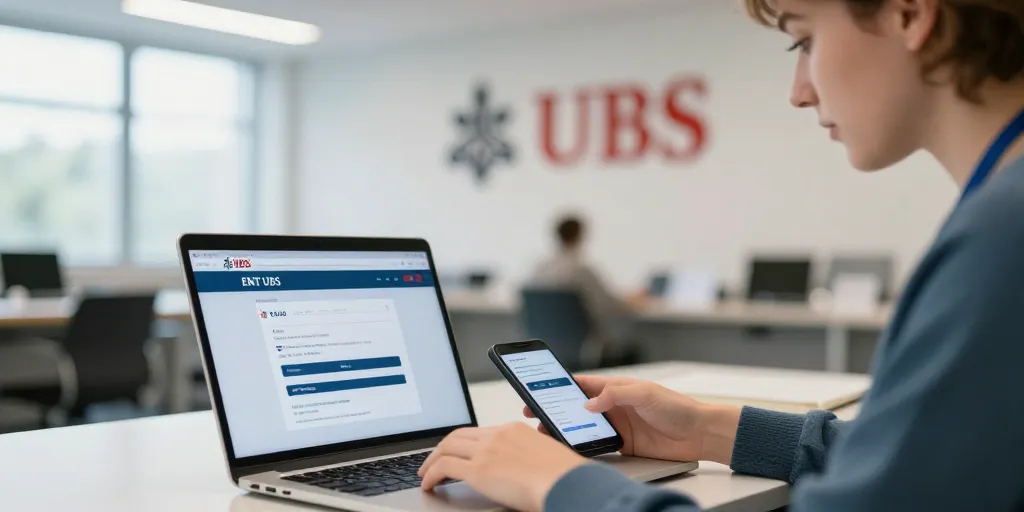
Ce guide détaille toutes les étapes pour retrouver l’accès à l’ENT de l’Université de Bretagne Sud (ent.ubs.fr) et à la plateforme pédagogique Moodle. Il couvre les méthodes de connexion pour ordinateur, smartphone et tablette, la réinitialisation du mot de passe, l’authentification multi‑facteurs (MFA), les vérifications courantes (cookies, cache, certificats) et les contacts utiles du support. L’objectif est de vous permettre de résoudre la majorité des problèmes en moins de dix à trente minutes, ou de préparer un ticket complet si l’intervention du service informatique est nécessaire.
Connexion standard via SSO
L’accès principal se fait via le bouton de connexion SSO sur la page ent.ubs.fr. Le Single Sign‑On (SSO) centralise l’authentification pour Moodle, la messagerie et les services administratifs. Vos identifiants universitaires commencent généralement par UB+lettre+numéro (par exemple UB Sxxxx). Entrez votre identifiant puis votre mot de passe. Si vous avez activé l’authentification multi‑facteurs, suivez la seconde étape (application d’authentification ou SMS selon votre configuration).
Étapes de connexion (navigateur)
- Ouvrez votre navigateur et allez sur ent.ubs.fr.
- Cliquez sur Connexion / SSO.
- Saisissez votre identifiant UBS et votre mot de passe.
- Validez la seconde étape MFA si demandée (code ou notification).
- Vous êtes redirigé vers votre bureau ENT ; accédez ensuite à Mon bureau > Plateforme pédagogique pour lancer Moodle.
Conseils pour mobile et tablette
Sur smartphone ou tablette, utilisez le navigateur mobile ou l’application dédiée si l’université en propose une. Si une page refuse de s’afficher correctement, forcez l’affichage en version « bureau » depuis les options du navigateur ou essayez un autre navigateur (Chrome, Firefox, Safari). Vérifiez que les notifications et permissions sont activées si vous utilisez une application d’authentification pour le MFA.
Réinitialisation du mot de passe et comptes bloqués
Si vous avez oublié votre mot de passe, utilisez le lien Mot de passe oublié sur la page SSLa procédure standard demande de saisir votre identifiant ou votre adresse mail universitaire et suit une vérification (email alternatif ou token). Un courriel contenant un lien de réinitialisation est envoyé ; ce lien expire généralement au bout de quelques minutes à quelques heures.
Étapes de réinitialisation
- Cliquez sur Mot de passe oublié depuis la page de connexion SSO.
- Renseignez l’identifiant ou l’adresse mail associée à votre compte.
- Consultez votre boîte mail (incluant le dossier spam) et suivez le lien.
- Choisissez un nouveau mot de passe robuste (plus de 12 caractères, mix de lettres, chiffres et symboles).
- Reconnectez‑vous et vérifiez l’accès à Moodle.
Vérifications techniques rapides
- Activez les cookies et JavaScript dans votre navigateur.
- Videz le cache et supprimez les cookies si une page ne se charge pas correctement.
- Vérifiez l’heure et la date de votre appareil : une horloge incorrecte peut empêcher la validation des certificats.
- Désactivez temporairement VPN ou pare‑feu qui pourraient bloquer la redirection SSO.
- Assurez‑vous que votre navigateur accepte les certificats SSL/TLS et mettez‑le à jour si nécessaire.
- Essayez une fenêtre de navigation privée pour éliminer les extensions problématiques.
Accès à Moodle depuis l’ENT
Une fois connecté à l’ENT, repérez la tuile Plateforme pédagogique ou allez dans Mon bureau puis Plateforme pédagogique. Selon votre rôle (étudiant, enseignant, personnel administratif), l’interface et les cours affichés diffèrent. Si un cours manque, contactez l’enseignant responsable ou le support Moodle en précisant votre code d’inscription et la période concernée.
Quand contacter le support et quoi fournir
Si la réinitialisation automatique échoue ou si votre compte est bloqué, ouvrez un ticket auprès du helpdesk informatique UBPour accélérer le traitement, joignez :
- Votre identifiant UB ou adresse mail universitaire.
- Une capture d’écran de l’erreur affichée (page de connexion, message d’erreur, horaire).
- Le type d’appareil et le navigateur (nom + version).
- Les étapes déjà tentées (réinitialisation, vidage du cache, changement de navigateur).
Délais et contacts
Le helpdesk traite en général les demandes de compte bloqué sous 24 à 48 heures ouvrées. Le service scolarité répond aux questions administratives (réinscription, certificats) sous 48 à 72 heures. Pour un problème sur un cours Moodle, le support pédagogique répond souvent sous 24 heures.
| Service | Quand contacter | Délai moyen |
|---|---|---|
| Helpdesk informatique UBS | Compte bloqué, impossibilité de réinitialiser | 24–48 heures |
| Service scolarité | Réinscription, certificat de scolarité | 48–72 heures |
| Support Moodle | Problèmes d’accès aux cours ou fichiers | 24 heures |
Bonnes pratiques et recommandations finales
Conservez une adresse mail alternative à jour et activez si possible la MFA pour renforcer la sécurité. Notez votre identifiant universitaire dans un endroit sécurisé. Avant d’ouvrir un ticket, testez rapidement la connexion sur un autre appareil et prenez des captures d’écran des erreurs. Cela permet d’accélérer le diagnostic et la résolution par le support.
En suivant ces étapes et vérifications, vous devriez pouvoir rétablir l’accès à l’ENT et à Moodle dans la majorité des cas. Si le problème persiste, contactez le helpdesk en fournissant toutes les informations demandées afin d’obtenir une assistance efficace.