Maîtriser le presse‑papier
- Accès : le raccourci Windows + V et les paramètres Gboard permettent d’activer et d’afficher rapidement l’historique du presse‑papier sur ordinateurs et Android.
- Synchronisation : la synchronisation cloud via un compte Microsoft facilite le transfert entre appareils mais doit être désactivée pour les données sensibles.
- Sécurité : activer la purge automatique, vérifier les permissions des claviers et éviter de copier mots de passe.
Le matin vous copiez un extrait et vous oubliez où il est parti. Vous sentez la frustration quand la même manipulation se répète plusieurs fois. Ce que personne ne vous dit souvent c’est que l’historique du presse papier peut vous sauver quelques minutes par jour. Une minute gagnée sur chaque tâche multiplie votre productivité sur la semaine. La suite explique comment activer rapidement ces fonctions et garder vos données sous contrôle.
Le guide rapide pour accéder et activer l’historique du presse‑papier sur Windows et Android
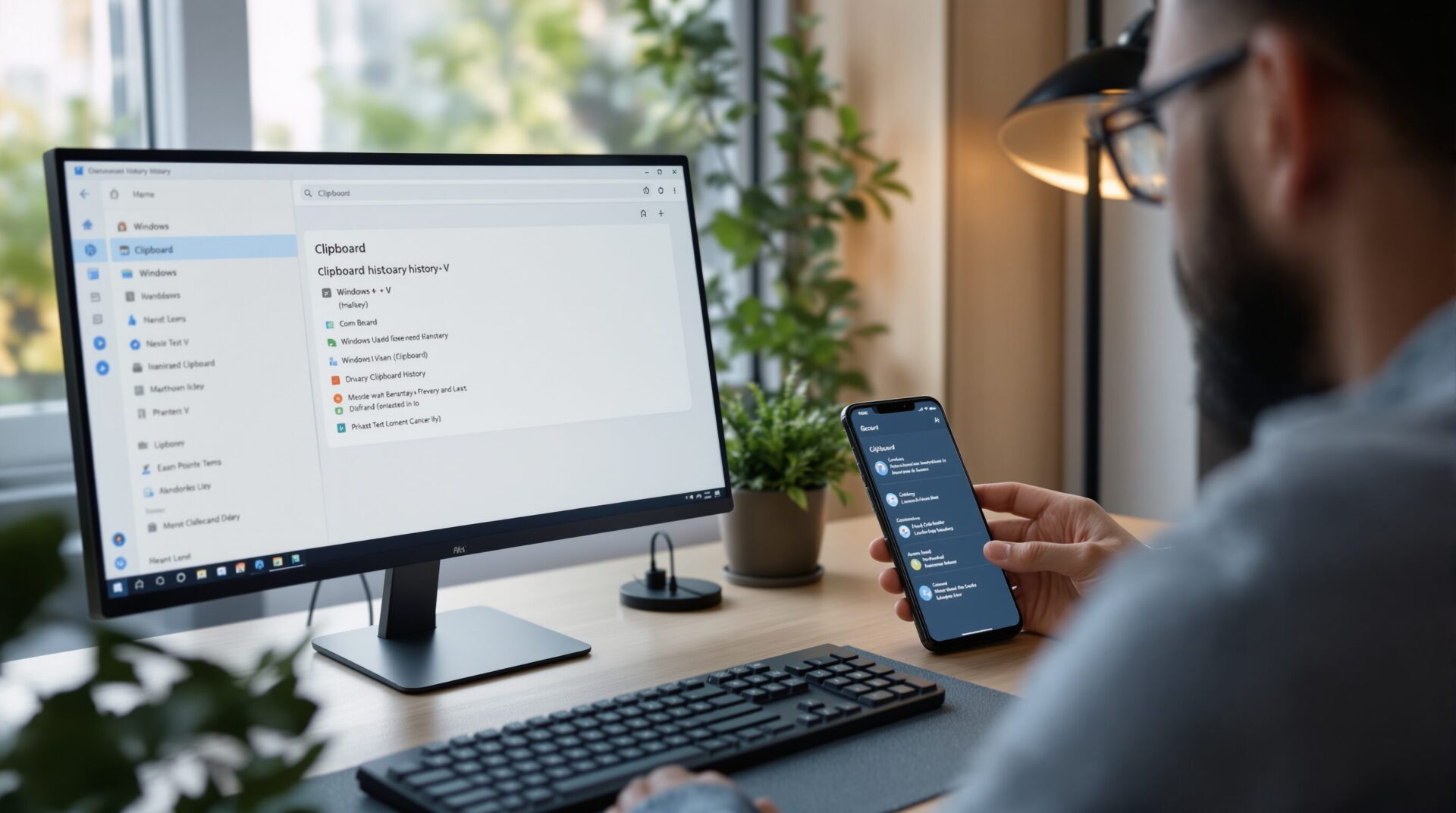
Le raccourci Windows + V reste la réponse la plus directe pour les utilisateurs sur PVous activez la fonction dans Paramètres Système puis dans Presse‑papier et enfin vous basculez l’historique. Ce geste débloque un menu qui affiche vos dernières copies et permet d’épingler des éléments fréquents. Une capture d’écran aide à repérer l’option en un coup d’œil et montre les paramètres de synchronisation. La synchronisation cloud nécessite un compte Microsoft pour fonctionner entre appareils.
Le raccourci Windows + V et les réglages à vérifier pour activer l’historique du presse‑papier
Le raccourci Windows + V ouvre l’historique immédiatement après activation. Vous accédez à Paramètres then Système then Presse‑papier pour activer l’historique et la synchronisation. Ce paramètre propose de synchroniser entre vos appareils si vous vous connectez avec un compte Microsoft. Une limite existe car le stockage reste temporaire et les éléments sensibles peuvent être exclus selon vos réglages. Le raccourci facilite vraiment la vie.
Le chemin d’accès sur Android et Samsung avec autorisations et options de clavier à contrôler
Le clavier Gboard montre le presse‑papier via son menu en haut de la fenêtre de saisie. Vous ouvrez Gboard paramètres puis Presse‑papier pour gérer les éléments épinglés et la purge automatique. Ce que vous vérifiez également ce sont les autorisations des gestionnaires tiers avant d’installer une application externe. Une pratique sûre consiste à rester sur le clavier natif quand vous copiez des informations sensibles. Le presse papier garde les copies.
Le fait de connaître d’abord la méthode native p
ermet ensuite de choisir un gestionnaire externe en connaissance de cause. Vous comparez les options selon confidentialité synchronisation et budget avant d’installer quoi que ce soit.
Le comparatif des gestionnaires et les bonnes pratiques de sécurité pour le presse‑papier
Le choix entre fonctionnalités natives extensions et applications tierces dépend de votre usage. Vous accordez la priorité à la confidentialité si vous manipulez des données sensibles quotidiennement. Ce comparatif aide à trier rapidement selon synchronisation cloud politique de confidentialité et coût. Une checklist ensuite vous permet d’appliquer des actions concrètes pour limiter les risques de fuite de données.
Le tableau comparatif des gestionnaires natifs et tiers avec critères de confidentialité et prix
Le tableau ci‑dessous synthétise les forces et limites des solutions courantes. Vous lisez chaque ligne pour repérer rapidement ce qui correspond à vos besoins.
| Outil ou fonctionnalité | Plateforme | Synchronisation cloud | Confidentialité | Prix indicatif |
|---|---|---|---|---|
| Historique natif Windows | Windows 10/11 | Option dans paramètres via compte Microsoft | Stockage Microsoft, réglages utilisateurs | Gratuit |
| Clavier Gboard | Android | Généralement local, pas de synchro cloud par défaut | Local par défaut, vérifier autorisations | Gratuit |
| Extensions clipboard pour navigateur | Chrome/Edge | Varie selon l’extension et son serveur | Lire politique et permissions | Gratuit ou freemium |
| Applications gestionnaires tierces | Android/Windows | Souvent option cloud payante | Variable, privilégier open source ou bonnes reviews | Freemium |
Le passage aux bonnes pratiques se fait en quelques gestes simples que vous pouvez réaliser tout de suite.
- Vous désactivez la synchronisation si vous manipulez des données sensibles.
- Vous activez la purge automatique avec un intervalle court.
- Vous vérifiez les permissions avant d’installer un gestionnaire tiers.
- Vous évitez de copier mots de passe dans le presse‑papier.
La checklist de sécurité pour éviter la fuite de données sensibles via l’historique du presse papier
La checklist ci‑dessous propose des actions concrètes à appliquer dès aujourd’hui. Vous limitez la rétention en configurant une purge quotidienne si votre flux de travail le permet. Ce que vous paramétrez aussi c’est la désactivation de la synchronisation quand vous travaillez sur des données confidentielles. Une recommandation pratique est d’utiliser un gestionnaire de mots de passe dédié pour les identifiants sensibles. Ne copiez jamais vos mots de passe.
| Paramètre | Action recommandée | Impact sur la sécurité |
|---|---|---|
| Synchronisation cloud | Désactiver si données sensibles | Réduit le risque de fuite inter‑appareils |
| Auto purge | Activer intervalle court (ex 24h) | Limite la rétention d’informations sensibles |
| Permissions apps | Ne donner que l’accès nécessaire au clavier | Empêche collecte excessive de données |
| Mots de passe et codes | Ne jamais copier dans le presse‑papier ou utiliser gestionnaires dédiés | Évite exposition accidentelle |
La dernière remarque tient en une règle simple à appliquer tous les jours. Vous essayez d’abord la méthode native puis vous évaluez un gestionnaire tiers si la synchronisation avancée devient nécessaire. Cette approche garde votre flux de travail fluide tout en réduisant les risques techniques et humains.
Le prochain pas pour vous consiste à tester Windows + V sur votre machine puis à regarder le menu presse‑papier sur votre téléphone. Vous notez ce qui manque et vous comparez avec les options listées ici. Cette démarche vous donne une base réelle pour choisir une solution qui colle à votre rythme de travail.